دليل التلفزيون التفاعلي من Google TV 2026
(لأجهزة BRAVIA 9II / BRAVIA 7II)
احصل على أقصى استفادة من تلفزيونك من خلال دليل التلفزيون التفاعلي من Sony
تعرف على كيفية الإعداد الأولي، وإعداد القنوات الرقمية، والمزيد.
انقر خلال دليل التلفزيون التفاعلي وقد تكتشف وظائف جديدة لم تكن تعلم بوجودها على تلفزيون Sony الخاص بك!
طريقة الاستخدام
1. مرر لأسفل وانقر على القائمة المنسدلة "اختر موضوعك".
2. اختر الموضوع الذي تحتاج إلى مساعدة فيه (مثل، الإعداد الأولي، كيفية تثبيت التطبيقات).
3. اتبع التعليمات خطوة بخطوة والصور على الشاشة لإكمال المهمة على تلفزيون BRAVIA الخاص بك.
الإعداد الأولي
1. اختر لغتك المفضلة.
في هذا المثال، اختر English (Singapore) واضغط على زر Enter على جهاز التحكم عن بعد الخاص بك.
2. اختر منطقتك.
في هذا المثال، اختر Singapore واضغط على زر Enter على جهاز التحكم عن بعد الخاص بك.
3. قم بالإعداد بسرعة باستخدام هاتفك. يمكنك إعداد التلفزيون عن طريق مسح رمز QR الظاهر على التلفزيون.
في هذا المثال، سنستخدم الإعداد اليدوي (باستخدام جهاز التحكم عن بعد الخاص بالتلفزيون).
مرر لأسفل إلى الإعداد اليدوي (باستخدام جهاز التحكم عن بعد)
4. اختر استخدام في المنزل واضغط على زر Enter على جهاز التحكم عن بعد الخاص بك.
5. اختر شبكة Wi-Fi الخاصة بك واضغط على زر Enter على جهاز التحكم عن بعد الخاص بك.
6. أدخل كلمة المرور، واختر واضغط على زر
Enter على جهاز التحكم عن بعد الخاص بك.
7. بمجرد الاتصال، سيعرض التلفزيون متصل.
8. سياسة خصوصية BRAVIA. مرر  لأسفل لتحديد الموافقة على جميع العناصر المذكورة أعلاه.
حدده ثم حدد الموافقة على سياسة الخصوصية والمتابعة واضغط على زر Enter على جهاز التحكم عن بعد الخاص بك.
9. قم بتسجيل الدخول إلى حساب Google الخاص بك. أدخل بريدك الإلكتروني أو رقم هاتفك.
حدد على جهاز التحكم عن بعد لتمكين لوحة المفاتيح على
الشاشة.
بمجرد الانتهاء، حدد التالي واضغط على زر Enter على جهاز التحكم عن بعد الخاص بك.
10. أدخل كلمة مرور حساب Google الخاص بك.
حدد على جهاز التحكم عن بعد لتمكين لوحة المفاتيح على
الشاشة.
بمجرد الانتهاء، حدد التالي واضغط على زر Enter على جهاز التحكم عن بعد الخاص بك.
11. راجع شروط خدمة Google.
حدد قبول واضغط على زر Enter على جهاز التحكم عن بعد الخاص بك.
12. اقبل خدمة Google.
حدد قبول واضغط على زر Enter على جهاز التحكم عن بعد الخاص بك.
13. اختر خدماتك. قم بتثبيت تطبيقات إضافية من متجر Google Play. سيعرض التلفزيون
تطبيقات موصى بها لتثبيتها من متجر Google Play. اختر التطبيقات التي تريد
تثبيتها وحدد تأكيد، ثم اضغط على زر Enter على جهاز التحكم عن بعد الخاص بك.
14. اختر وضع الطاقة الخاص بك. في هذا المثال، سنختار منخفض ونضغط على زر Enter على جهاز التحكم عن بعد الخاص بك.
15. ابدأ تجربة تلفزيون BRAVIA الخاص بك. حدد بدء واضغط على زر Enter على جهاز التحكم عن بعد الخاص بك.
16. توفير الطاقة. اختر الخيار المطلوب (إيقاف التشغيل، منخفض أو مرتفع) واضغط على زر Enter على جهاز التحكم عن بعد الخاص بك.
17. اختر الطريقة التي ترغب في استقبال القنوات على تلفزيونك.
لإعداد القناة الرقمية،
حدد إعداد ضمن رقمي واضغط على زر Enter على جهاز التحكم عن بعد الخاص بك.
18. حدد التالي واضغط على زر Enter على جهاز التحكم عن بعد الخاص بك.
19. سيبدأ التلفزيون في مسح القنوات. اضغط على إلغاء إذا كنت تريد إلغاء المسح.
20. بمجرد الانتهاء، حدد التالي واضغط على زر Enter على جهاز التحكم عن بعد الخاص بك.
21. لإعداد القناة التماثلية، حدد إعداد ضمن تماثلي واضغط على زر Enter على جهاز التحكم عن بعد الخاص بك. إذا لم تكن بحاجة إلى إعداد القناة التماثلية، فاختر تخطي للانتقال إلى الخطوة التالية.
22. اختر الأجهزة التي ترغب في إعدادها مع تلفزيونك.
في هذا المثال، اختر
اتصال لاحقًا واضغط على زر Enter على جهاز التحكم عن بعد الخاص بك.
23. حدد كيفية وضع تلفزيونك.
في هذا المثال، اختر حامل طاولة
واضغط على زر Enter على جهاز التحكم عن بعد الخاص بك.
24. المعايرة الصوتية التلقائية
يعمل هذا الإعداد على تحسين إخراج الصوت من
مكبرات صوت التلفزيون عن طريق قياس بيئة الاستماع باستخدام الميكروفون الموجود على جهاز التحكم عن بعد.
حدد إعداد واضغط على زر Enter على جهاز التحكم عن بعد الخاص بك.
25. إذا كنت تقوم بالإعداد لأول مرة، فحدد أثناء استخدام التطبيق واضغط على زر Enter على جهاز التحكم عن بعد الخاص بك.
26. حدد السماح واضغط على زر Enter على جهاز التحكم عن بعد الخاص بك.
27. حدد بدء واضغط على زر Enter على جهاز التحكم عن بعد الخاص بك. اتبع التعليمات التي تظهر على الشاشة.
28. استكشف مجموعة متنوعة من أنماط مشاهدة الأفلام.
حدد عرض المزيد واضغط على زر Enter على جهاز التحكم عن بعد الخاص بك.
29. كيفية استخدام My Cinema
حدد التالي واضغط على زر Enter على جهاز التحكم عن بعد الخاص بك.
30. حدد التالي واضغط على زر Enter على جهاز التحكم عن بعد الخاص بك.
لقطة الشاشة لأغراض التوضيح فقط. قد يختلف العرض الفعلي حسب بلدك.
31. استمتع بـ Prime Video بشكل أكبر مع BRAVIA. لمعرفة المزيد، حدد ابدأ.
في هذا المثال، سنختار لاحقًا ونضغط على زر Enter على جهاز التحكم عن بعد الخاص بك.
32. إعداد AirPlay و HomeKit. حدد التالي واضغط على زر Enter على جهاز التحكم عن بعد الخاص بك.
33. قائمة إمكانية الوصول متاحة. حدد التالي واضغط على زر Enter على جهاز التحكم عن بعد الخاص بك.
34. مقدمة عن تطبيق الهاتف المحمول المزود بميزة التحكم عن بعد.
حدد التالي واضغط على زر Enter على جهاز التحكم عن بعد الخاص بك.
35. تلفزيونك جاهز!. حدد بدء استخدام التلفزيون واضغط على زر Enter على جهاز التحكم عن بعد الخاص بك.
الوصول إلى المساعدة
1. اضغط على أيقونة (الصفحة الرئيسية)
على جهاز التحكم عن بعد.
2. مرر لأسفل إلى تطبيقاتك ضمن فئات التطبيقات.
3. مرر إلى اليمين لتحديد المساعدة واضغط على زر Enter على جهاز التحكم عن بعد الخاص بك.
4. سيعرض تلفزيونك شاشة المساعدة التي تتكون من الدليل (دليل المساعدة)، الحالة والتشخيص و اتصل بنا.
تغيير تنسيق إشارة HDMI
1. اضغط على زر الإعدادات السريعة
على جهاز التحكم عن بعد.
2. حدد الإعدادات واضغط على زر
Enter على جهاز التحكم عن بعد الخاص بك.
3. من شاشة الإعدادات، حدد القنوات والمدخلات واضغط على زر Enter على جهاز التحكم عن بعد الخاص بك.
4. حدد المدخلات الخارجية واضغط على زر Enter على جهاز التحكم عن بعد الخاص بك.
5. حدد تنسيق إشارة HDMI/VRR واضغط على زر Enter على جهاز التحكم عن بعد الخاص بك.
6. حدد HDMI 3 (eARC/ARC) واضغط على زر Enter على جهاز التحكم عن بعد الخاص بك.
7. حدد التنسيق المحسّن (متقدم) واضغط على زر Enter على جهاز التحكم عن بعد الخاص بك.
إعداد القناة (رقمية / تماثلية)
1. اضغط على زر الإعدادات السريعة
على جهاز التحكم عن بعد.
2. حدد الإعدادات واضغط على زر
Enter على جهاز التحكم عن بعد الخاص بك.
3. من شاشة الإعدادات، حدد القنوات والمدخلات واضغط على زر Enter على جهاز التحكم عن بعد الخاص بك.
4. حدد القنوات واضغط على زر Enter على جهاز التحكم عن بعد الخاص بك.
5. حدد إعداد القناة واضغط على زر Enter على جهاز التحكم عن بعد الخاص بك.
6. حدد الضبط التلقائي واضغط على زر Enter على جهاز التحكم عن بعد الخاص بك.
لإعداد القناة الرقمية
7. ضمن رقمي، حدد إعداد واضغط على زر Enter على جهاز التحكم عن بعد الخاص بك.
8. ابدأ مسح القناة الرقمية، حدد التالي واضغط على زر Enter على جهاز التحكم عن بعد الخاص بك.
لإعداد القناة التماثلية
9. ضمن تماثلي، حدد إعداد واضغط على زر Enter على جهاز التحكم عن بعد الخاص بك.
10. ابدأ مسح القناة التماثلية، حدد التالي واضغط على زر Enter على جهاز التحكم عن بعد الخاص بك.
التحقق من تحديث برنامج النظام
1. اضغط على أيقونة (الصفحة الرئيسية)
على جهاز التحكم عن بعد.
2. مرر لأسفل إلى تطبيقاتك ضمن فئات التطبيقات.
3. مرر إلى اليمين لتحديد المساعدة واضغط على زر Enter على جهاز التحكم عن بعد الخاص بك.
4. حدد الحالة والتشخيص واضغط على زر Enter على جهاز التحكم عن بعد الخاص بك.
5. حدد تحديث برنامج النظام واضغط على زر Enter على جهاز التحكم عن بعد الخاص بك.
6. حدد تحديث البرنامج واضغط على زر Enter على جهاز التحكم عن بعد الخاص بك.
7. سيتحقق التلفزيون من وجود تحديث برنامج جديد.
8. إذا تم العثور على تحديث برنامج جديد، سيعرض التلفزيون توفر تحديث البرنامج. للتحديث، حدد تحديث برنامج التلفزيون واضغط على زر Enter على جهاز التحكم عن بعد الخاص بك.
التحقق من موديل التلفزيون أو إصدار البرنامج الثابت
1. اضغط على أيقونة (الصفحة الرئيسية)
على جهاز التحكم عن بعد.
2. مرر لأسفل إلى تطبيقاتك ضمن فئات التطبيقات.
3. مرر إلى اليمين لتحديد المساعدة واضغط على زر Enter على جهاز التحكم عن بعد الخاص بك.
4. يمكنك رؤية الموديل أو إصدار البرنامج / البرنامج الثابت المثبت على تلفزيونك في الزاوية اليسرى السفلية من شاشة التلفزيون.
كيفية تثبيت التطبيقات
1. اضغط على أيقونة (الصفحة الرئيسية)
على جهاز التحكم عن بعد.
2. انتقل إلى التطبيقات في أعلى الشاشة.
3. ضمن فئات التطبيقات، مرر لأسفل إلى البحث عن التطبيقات والألعاب واضغط على زر Enter على جهاز التحكم عن بعد الخاص بك.
4. في مربع البحث، أدخل اسم التطبيق الذي تريد البحث عنه.
في هذا المثال، سنبحث عن تطبيق Spotify.
5. حدد التطبيق الذي تبحث عنه، في هذا المثال تطبيق Spotify، واضغط على زر Enter على جهاز التحكم عن بعد الخاص بك.
6. حدد قبول واضغط على زر Enter على جهاز التحكم عن بعد الخاص بك.
7. حدد تثبيت وسيبدأ تنزيل التطبيق. بعد اكتمال التنزيل، يتم تثبيت التطبيق وإضافته تلقائيًا. يظهر رمزه في القائمة الرئيسية، مما يسمح لك بتشغيله.
إعداد الطاقة والطاقة
1. اضغط على زر الإعدادات السريعة
على جهاز التحكم عن بعد.
2. حدد الإعدادات واضغط على زر
Enter على جهاز التحكم عن بعد الخاص بك.
3. من شاشة الإعدادات، حدد النظام واضغط على زر Enter على جهاز التحكم عن بعد الخاص بك.
4. حدد الطاقة والطاقة واضغط على زر Enter على جهاز التحكم عن بعد الخاص بك.
هناك خمسة أنواع من إعدادات الطاقة والطاقة المتاحة:
أوضاع الطاقة
5. حدد أوضاع الطاقة واضغط على زر Enter على جهاز التحكم عن بعد الخاص بك.
6. حدد الخيار المطلوب منخفض، مُحسَّن أو مُكثَّف واضغط على زر Enter على جهاز التحكم عن بعد الخاص بك لتحديده.
إيقاف التشغيل التلقائي
7. حدد إيقاف التشغيل التلقائي واضغط على زر Enter على جهاز التحكم عن بعد الخاص بك.
8. حدد إيقاف تشغيل التلفزيون عند عدم النشاط واضغط على زر Enter على جهاز التحكم عن بعد الخاص بك.
9. حدد المدة الزمنية المطلوبة واضغط على زر Enter على جهاز التحكم عن بعد الخاص بك لتحديدها.
10. حدد إيقاف التشغيل أثناء المشاهدة واضغط على زر Enter على جهاز التحكم عن بعد الخاص بك.
11. حدد المدة الزمنية المطلوبة واضغط على زر Enter على جهاز التحكم عن بعد الخاص بك لتحديدها.
سلوك التشغيل
12. حدد سلوك التشغيل واضغط على زر Enter على جهاز التحكم عن بعد الخاص بك.
13. حدد شاشة Google TV الرئيسية أو آخر مدخلات مستخدمة واضغط على زر Enter على جهاز التحكم عن بعد الخاص بك لتحديده. بمجرد الانتهاء، اضغط على زر
على جهاز التحكم عن بعد للعودة إلى قائمة الطاقة والطاقة.
توفير الطاقة
14. حدد توفير الطاقة واضغط على زر Enter على جهاز التحكم عن بعد الخاص بك.
15. حدد الخيار المطلوب إيقاف التشغيل، منخفض أو مرتفع واضغط على زر Enter على جهاز التحكم عن بعد الخاص بك لتحديده.
لوحة المعلومات البيئية
16. حدد لوحة المعلومات البيئية واضغط على زر Enter على جهاز التحكم عن بعد الخاص بك.
17. في لوحة المعلومات البيئية، يمكنك التحقق من مستوى استهلاك الطاقة الحالي ومعلومات توفير الطاقة.
اختيار مدخلات القناة
1. اضغط على زر (اختيار المدخلات)
على جهاز التحكم عن بعد.
2. حدد التلفزيون واضغط على زر Enter على جهاز التحكم عن بعد الخاص بك.
3. حدد قناة التلفزيون المطلوبة.
إعداد Apple AirPlay و HomeKit
1. اضغط على زر الإعدادات السريعة
على جهاز التحكم عن بعد.
2. حدد الإعدادات واضغط على زر
Enter على جهاز التحكم عن بعد الخاص بك.
3. من شاشة الإعدادات، حدد النظام واضغط على زر Enter على جهاز التحكم عن بعد الخاص بك.
4. حدد Apple AirPlay و HomeKit واضغط على زر Enter على جهاز التحكم عن بعد الخاص بك.
5. حدد إعدادات Apple AirPlay و HomeKit واضغط على زر Enter على جهاز التحكم عن بعد الخاص بك.
هناك ستة خيارات متاحة:
AirPlay
6. حدد AirPlay واضغط على زر Enter على جهاز التحكم عن بعد الخاص بك لتشغيله أو إيقاف تشغيله.
طلب رمز
7. حدد طلب رمز واضغط على زر Enter على جهاز التحكم عن بعد الخاص بك لتشغيله أو إيقاف تشغيله.
8. يمكنك تحديد المرة الأولى فقط، كل مرة أو استخدام كلمة المرور بدلاً من ذلك. بمجرد الانتهاء، اضغط على زر على جهاز التحكم عن بعد للعودة إلى قائمة إعدادات AirPlay و HomeKit.
الترجمة والتعليق
9. حدد الترجمة والتعليق واضغط على زر Enter على جهاز التحكم عن بعد الخاص بك.
10. يمكنك تحديد الإعدادات المطلوبة مثل تشغيل أو إيقاف تشغيل التعليقات المغلقة و SDH، وتغيير النمط. بمجرد الانتهاء، اضغط على زر على جهاز التحكم عن بعد للعودة إلى قائمة إعدادات AirPlay و HomeKit.
حول AirPlay
11. حدد حول AirPlay واضغط على زر Enter على جهاز التحكم عن بعد الخاص بك.
12. يمكنك التحقق من معلومات إصدار AirPlay، وتمكين أو تعطيل تسجيل AirPlay، وتعيين التحليلات، والإشعارات. بمجرد الانتهاء، اضغط على زر على جهاز التحكم عن بعد للعودة إلى قائمة إعدادات AirPlay و HomeKit.
إعادة تعيين الأجهزة المقترنة
13. حدد إعادة تعيين الأجهزة المقترنة واضغط على زر Enter على جهاز التحكم عن بعد الخاص بك.
14. حدد إلغاء اقتران الأجهزة واضغط على زر Enter على جهاز التحكم عن بعد الخاص بك.
إعداد HomeKit
15. حدد إعداد واضغط على زر Enter على جهاز التحكم عن بعد الخاص بك.
16. اتبع التعليمات التي تظهر على الشاشة لمسح رمز QR لإضافة التلفزيون إلى HomeKit.
تحديث معلومات الدليل الإلكتروني
1. اضغط على زر الإعدادات السريعة
على جهاز التحكم عن بعد.
2. حدد الإعدادات واضغط على زر
Enter على جهاز التحكم عن بعد الخاص بك.
3. من شاشة الإعدادات، حدد القنوات والمدخلات واضغط على زر Enter على جهاز التحكم عن بعد الخاص بك.
4. حدد تفضيلات القناة واضغط على زر Enter على جهاز التحكم عن بعد الخاص بك.
5. حدد تحديث الدليل في وضع الاستعداد / الاستعداد الشبكي واضغط على زر Enter على جهاز التحكم عن بعد الخاص بك لتمكينه أو تعطيله.
6. حدد موافق واضغط على زر Enter على جهاز التحكم عن بعد الخاص بك.
عرض معلومات القناة
1. اضغط على زر ... على جهاز التحكم عن بعد.
2. حدد معلومات واضغط على زر
Enter على جهاز التحكم عن بعد الخاص بك.
3. سيعرض التلفزيون معلومات القناة.
عرض دليل القناة الرقمية
1. اضغط على زر GUIDE على جهاز التحكم عن بعد الخاص بك لعرض الدليل لهذه القناة الرقمية.
2. ستظهر معلومات الدليل الرقمي لقنواتك.
إعادة ضبط بيانات المصنع
هام: كن على علم بأنه إذا قمت بإجراء إعادة ضبط بيانات المصنع، فسيتم محو جميع بيانات وإعدادات التلفزيون (معلومات إعدادات شبكة Wi-Fi والسلكية، حساب Google
ومعلومات تسجيل الدخول الأخرى، وتطبيقات Google Play والتطبيقات المثبتة الأخرى، وما إلى ذلك)، وسيعود التلفزيون إلى حالته عند الشراء.
1. اضغط على زر الإعدادات السريعة
على جهاز التحكم عن بعد.
2. حدد الإعدادات واضغط على زر
Enter على جهاز التحكم عن بعد الخاص بك.
3. من شاشة الإعدادات، حدد النظام واضغط على زر  Enter على جهاز التحكم عن بعد الخاص بك.
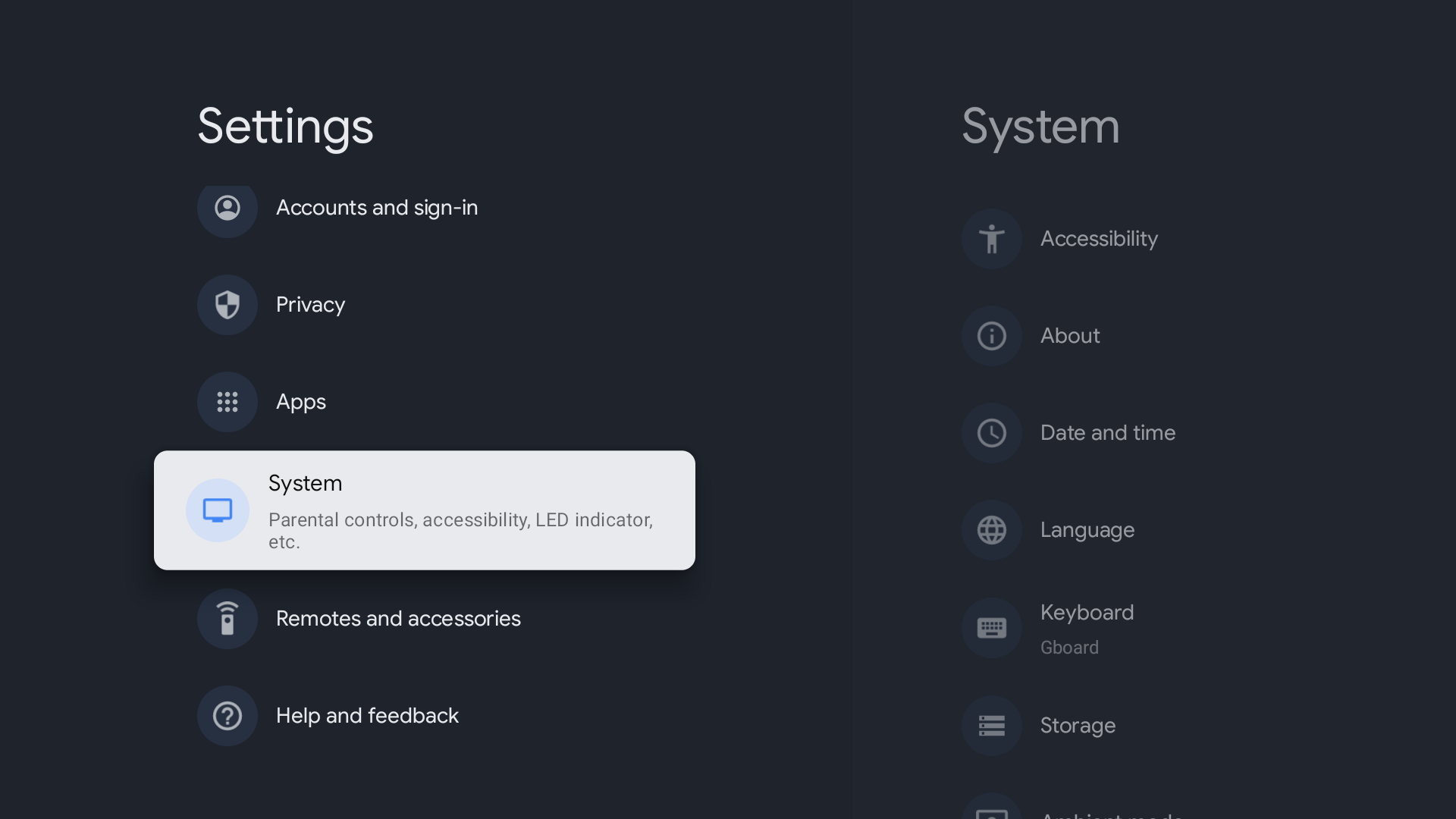
4. حدد حول واضغط على زر Enter
على جهاز التحكم عن بعد الخاص بك.
5. حدد إعادة تعيين واضغط على زر Enter
على جهاز التحكم عن بعد الخاص بك.
6. حدد إعادة ضبط بيانات المصنع واضغط على زر Enter على جهاز التحكم عن بعد الخاص بك.
7. حدد محو كل شيء واضغط على زر Enter على جهاز التحكم عن بعد الخاص بك.
8. حدد محو كل شيء واضغط على زر Enter على جهاز التحكم عن بعد الخاص بك لتأكيد. تستغرق عملية إعادة ضبط بيانات المصنع
بضع دقائق.
انتظر حتى تكتمل العملية. بعد اكتمال عملية إعادة ضبط بيانات المصنع،
سيبدأ التلفزيون في الإعداد الأولي.
تمت ترجمة هذه المقالة بواسطة آلة. ليست الترجمات الآلية مراعية للسياق وقد لا تتوافق تمامًا مع النسخة الإنجليزية من المحتوى.